

针式打印机打印错位怎么办?纸张、驱动与模板排查方法

针式打印机错位应先区分现象,再逐层排查,避免把热敏标签或小票的校准方法套用到针式打印机。尤其是正式票据,不建议反复试打,更不要凭经验猜测税控相关参数。
开始前,先记录当前环境:打印机型号、操作系统、驱动版本、单页纸或连续纸、实测纸张宽度和高度、进纸模式、使用的软件及模板版本。纸张尺寸应以实际测量值为准,并确认单位是毫米还是厘米。
建议先用普通测试纸保留原始设置,每次只调整一项,同规格连续打印 3 页后再判断结果。这样可以避免多个改动叠加,导致无法定位原因。
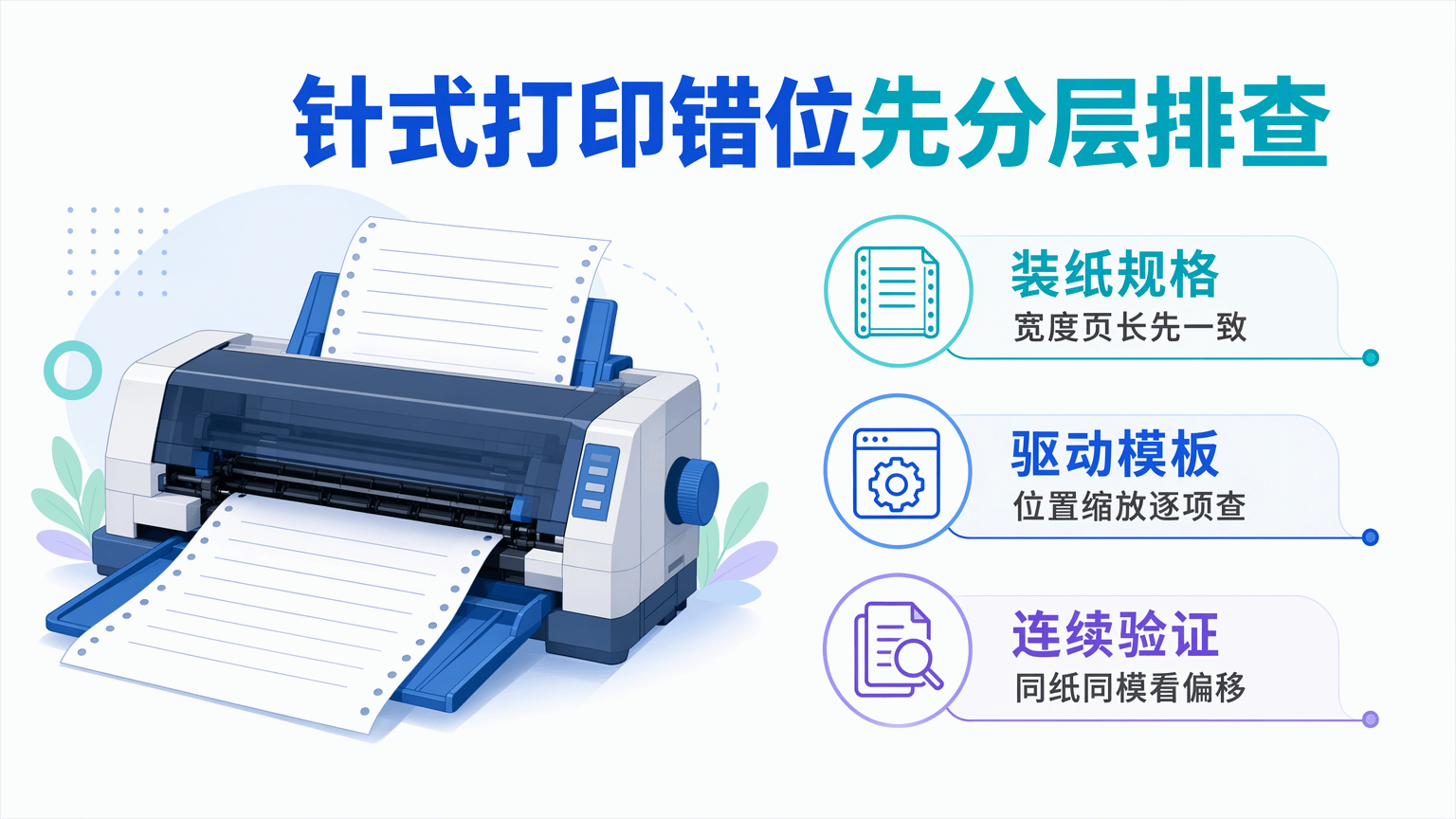
先按错位表现分类
| 现象 | 重点观察 | 优先排查层级 | 验证方式 |
|---|---|---|---|
| 首张固定整体偏移 | 每次第一页都向上、下、左或右偏同样距离 | 装纸、导纸器、起始位置、可打印边界 | 同规格纸连打 3 页,确认偏移是否恒定 |
| 逐页累计漂移 | 第一页接近正常,后续页面越来越偏 | 连续纸孔位、软件与驱动纸长 | 连打 3 页以上,记录每页偏差变化 |
| 整体缩放 | 所有内容同时变大、变小,边界位置不对 | 软件页面设置、驱动纸张规格、浏览器缩放 | 对照模板设计尺寸与实测输出尺寸 |
| 局部列错位 | 仅金额栏、表格列、某一段文字位置异常 | 模板坐标、字体、行距、字段长度 | 用同一模板替换测试数据,比较列位置 |
第一步:检查装纸、导纸器与连续纸孔位
先确认纸张进入路径正确。单页纸应放置平整,导纸器与纸张边缘贴合但不要夹紧;连续纸应确认两侧孔位均匀挂入牵引结构,左右孔位没有一侧跳孔、松脱或受力不一致。
连续纸出现“第一页正常、后面越来越偏”的情况,常见原因之一是实际纸长与软件或驱动中的纸长不一致。纸张标称规格不一定等于实际可用尺寸,建议量取每一联的实际高度,并确认连续纸走纸方向对应的页长设置。
**假设示例:**某连续纸实际每页高度为 241 毫米,但软件或驱动按 240 毫米输出。单页差异看起来不明显,连续打印后误差会逐页累积,第三页或更多页面的内容就可能越过预期边界。此时不应先调整模板坐标,而应先统一纸长设置。
第二步:统一软件、驱动与实际纸张规格
检查业务软件中的页面设置和打印驱动中的纸张设置,确保以下信息一致:
- 纸张宽度与实测宽度一致;
- 页长与单页纸或连续纸实际高度一致;
- 单页纸、连续纸等进纸模式与实际装纸方式一致;
- 纵向或横向方向一致;
- 软件与驱动使用的尺寸单位换算正确。
不要只修改其中一处纸宽或页长。软件页面、驱动纸张规格与实际纸张三者不一致时,可能出现整体缩放、页边距变化或连续页漂移。
驱动应按打印机厂家提供的、与具体型号和操作系统相匹配的版本获取和安装。不要依据旧文章中的驱动名称、下载地址或参数截图操作,因为系统版本和型号差异会影响可选项。
系统测试页可以帮助隔离问题:如果系统测试页也出现固定偏移,应优先检查设备装纸、起始位置和驱动设置;如果系统测试页正常而业务单据异常,应继续核对业务软件的纸张设置与模板。但测试页正常不代表所有纸长、模板和业务字段都已正确,仍需使用同规格业务模板验证。
第三步:按型号手册确认起始位置与可打印边界
首张固定整体偏移时,应先检查纸张是否装到正确起始位置,再按照对应型号手册确认起始位置设置方式。不同型号的操作流程可能不同,不宜把某一型号“按暂停键几秒”等做法当成通用规则。
针式打印机存在可打印边界,内容距离纸张顶部、底部或左右边缘过近时,实际输出位置可能受边界限制。若偏移只发生在靠近边缘的位置,应将模板内容移回可打印区域,而不是一味扩大纸张或反复调整走纸。
完成起始位置确认后,先打印不含复杂字段的简单文字测试页,再打印业务模板。若简单文字位置正确、业务模板仍偏,则问题更可能在模板坐标或软件页面设置。
第四步:核对模板坐标、字体与行距
局部列错位通常不等于整张纸张规格错误。重点检查模板中的字段坐标、字体名称、字号、行距、段落间距和对齐方式。字体替换、字号变化或行距不同,都可能使金额列、表格列或多行地址字段发生偏移。
可按以下顺序验证:
- 复制当前模板,保留原模板不动;
- 在副本中先检查页面尺寸和边距;
- 选取一行固定文字,核对其横向、纵向坐标;
- 检查金额、日期等字段是否使用一致的字体与字号;
- 对多行字段设置明确的行距和换行规则;
- 用短内容与长内容各打印一次,观察是否只有特定字段受影响。
**假设示例:**地址字段原本预留两行,实际数据变为三行后,后续字段被挤下去。这属于字段内容和模板排版问题,不应通过缩短驱动页长解决。应调整字段区域、换行规则或后续字段位置。
仅网页打印时,再检查浏览器设置
如果只有网页中的打印结果错位,而桌面软件或系统测试页正常,再检查浏览器打印设置。以浏览器缩放 100% 和“实际大小”作为排查基准,并检查是否启用了页眉、页脚。
不同浏览器、不同系统中按钮名称可能不同,不能仅按某个界面名称判断。关键是确认没有额外缩放,并让网页打印页面尺寸与驱动纸张规格一致。完成后仍应使用同规格纸张连续打印 3 页,而不是只看预览效果。
验收与问题提交
排查完成后,用同一种纸张、同一进纸方式连续打印 3 页,验收时重点查看:文字位置、金额列、表格边界、首张与后续页面的起始位置,以及设置能否在再次打印时复用。
若仍存在异常,建议整理脱敏后的信息提交给厂家支持:打印机型号、操作系统、驱动版本、纸张实测宽高、单页或连续纸、进纸方式、错位照片或扫描件、系统测试页结果、业务模板打印结果及已尝试的设置。不要拆机、恢复出厂或关闭保护功能来尝试解决排版问题。
FAQ
首张打印正常,后续页面越来越偏,先查什么?
优先检查连续纸孔位是否正确、纸张是否平整,以及软件和驱动中的页长是否与实际连续纸高度一致。逐页累计漂移更应先排查纸长,而不是先移动模板内容。
系统测试页正常,但业务单据打印错位怎么办?
系统测试页正常说明设备和基础驱动输出未必有明显问题,但不能证明业务模板正确。继续核对业务软件中的纸张规格、单双页模式、模板坐标、字体和行距,并用同规格业务纸连续打印验证。
已经改了纸张宽度,为什么还是错位?
纸宽只是一个因素。还应同时检查页长、进纸模式、纵横向、起始位置和模板边距。若是连续纸后续逐页偏移,通常更需要核对页长;若只是一列内容错位,则更可能是模板字段设置问题。
换一台电脑后位置变了,是什么原因?
新电脑可能使用了不同的操作系统、驱动版本、默认纸张规格或字体。应重新记录驱动版本与纸张设置,确认软件页面、驱动规格和实际纸张一致,再用同规格纸张连打 3 页复验。
内容时效说明:本文反映发布或更新时的信息。产品功能、套餐价格、政策及操作流程可能发生变化。查询或引用当前情况时,请结合本文日期与适用范围,优先核对已生效的最新官方资料。
推荐经营方案
{{item.summary}}

{{item.description}}

